YomiToku-Proのデプロイ
前提
このページは YomiToku-ClientのAWS認証設定ガイド の「SageMakerエンドポイントを作成・更新・削除する権限」が付与されたIAMを利用していることを前提にしています。 まだ前の手順が未完了の場合は、まずそちらをご覧ください。
YomiToku-Clientをご利用いただくには、AWS Marketplaceを通じてYomiToku-Proのサブスクリプションに加入し、YomiToku-ProのSageMakerエンドポイントをデプロイする必要があります。
YomiToku-ProをAWS Marketplaceを通してデプロイするには、次の3つの方法があります。 各デプロイ方法の特徴を特徴を踏まえて、どちらかの方法を選びましょう。
| デプロイ方法 | リソースの管理方法 | 特徴 |
|---|---|---|
| yomitoku-clientによるデプロイ | スタックでまとめて管理 | お手軽に設定・管理。CLIで操作 |
| AWS SageMaker単体によるデプロイ | 個別に管理 | 詳細に設定・管理可能。ブラウザで操作 |
| AWS CloudFormationによるデプロイ | スタックでまとめて管理 | お手軽に設定・管理。ブラウザで操作 |
yomitoku-clientでデプロイする場合
yomitoku-clientによるデプロイと管理
yomitoku-client のCLIツールを使用すると、コマンドラインから簡単にSageMakerエンドポイントの作成、状態確認、削除を行うことができます。内部的にはAWS CloudFormationを利用しているため、関連するリソース(モデル、エンドポイント設定、エンドポイント)を「スタック」として一括管理できます。
デプロイの流れ
- 初期設定(ARNの取得と登録)
- エンドポイントのデプロイ
- ステータスの確認
- エンドポイントの削除(アンデプロイ)
コマンドリファレンスまとめ
| コマンド | 用途 |
|---|---|
configure |
モデルパッケージARNの設定 |
deploy |
CloudFormationによるエンドポイント作成・更新 |
list |
管理している全スタックの状態一覧 |
describe |
特定スタックのステータス詳細 |
delete |
スタックの削除(リソースの全削除) |
Step 1: 初期設定(ARNの取得と登録)
最初に、AWS Marketplaceで購読している製品の「モデルパッケージARN」を取得してクライアントに設定する必要があります。
通常版とLite版は別のMarketplace製品です
YomiToku-Pro通常版とYomiToku-Pro Lite版はMarketplaceのサブスクリプションが分かれており、モデルパッケージARNも異なります。使用する製品をそれぞれサブスクライブし、通常版を使う場合は通常版のARN、Lite版を使う場合はLite版のARNを取得してください。
--product |
対象製品 |
|---|---|
document-analyzer(デフォルト) |
YomiToku-Pro - Document Analyzer(通常版) |
document-analyzer-lite |
YomiToku-Pro Lite - Document Analyzer(Lite版) |
table-semantic-parser |
YomiToku-Pro - Table Semantic Parser(通常版) |
table-semantic-parser-lite |
YomiToku-Pro Lite - Table Semantic Parser(Lite版) |
- ターミナルで以下のコマンドを実行します。
# 通常版
yomitoku-client sagemaker configure

# Lite版
yomitoku-client sagemaker configure --product document-analyzer-lite
- 実行すると、選択した製品のモデルパッケージ一覧を開くURLが表示されます。
Product: YomiToku-Pro - Document Analyzer (document-analyzer)
Please sign-in to AWS Console and open the following URL in your browser to find the Model Package ARN.
--------------------------------------------------------------------------------
https://ap-northeast-1.console.aws.amazon.com/sagemaker/home?region=ap-northeast-1#/model-packages/my-subscriptions/PRODUCT_ID
--------------------------------------------------------------------------------
-
YomiToku-Proを購読したAWSアカウントでログインし、左側の AWS Marketplace resources > モデルパッケージ を開きます。AWS Marketplaceサブスクリプションから使用する製品(通常版またはLite版)とバージョンを選び、Model Package ARN(
arn:aws:sagemaker:...で始まる文字列)をコピーします。Lite版を利用する場合は、必ずLite版製品のサブスクリプションを開いてください。 -
ターミナルのプロンプトにコピーしたARNを貼り付けてエンターキーを押します。
Note
configureは製品ごとにARNを保存します。通常版とLite版を併用する場合は、それぞれの--productを指定して設定してください。ARNは製品、リージョン、バージョンごとに異なります。
URLからModel Package ARNを取得できない場合
configureが表示した画面に対象製品が表示されない場合は、Step 1: SageMakerモデルを作成するの手順で対象製品からモデルを作成した後、次の手順でARNを確認します。
- SageMaker AIコンソールの左側から Deployments & inference > モデル を開きます。
- 作成したモデルを選択します。
- モデル詳細画面のコンテナ定義に表示される Model package name(
arn:aws:sagemaker:...:model-package/...)をコピーします。
作成したモデル名が分かる場合は、AWS CLIでも同じARNを取得できます。
aws sagemaker describe-model \
  --model-name YOUR_MODEL_NAME \
  --query 'PrimaryContainer.ModelPackageName' \
  --output text \
  --profile YOUR_AWS_PROFILE \
  --region ap-northeast-1
Step 2: エンドポイントのデプロイ
設定したARNを用いて、SageMakerエンドポイントを作成します。
- 以下のコマンドを実行してデプロイを開始します。
yomitoku-client sagemaker deploy \
  --endpoint-name yomitoku-sagemaker \
  --instance-type ml.g4dn.xlarge \
  --profile YOUR_AWS_PROFILE \
  --region ap-northeast-1
Lite版をデプロイする場合は、先にconfigureでLite版製品のARNを設定してからデプロイします。
yomitoku-client sagemaker configure \
  --product document-analyzer-lite \
  --profile YOUR_AWS_PROFILE \
  --region ap-northeast-1

yomitoku-client sagemaker deploy \
  --product document-analyzer-lite \
  --endpoint-name yomitoku-sagemaker-lite \
  --instance-type ml.g4dn.xlarge \
  --profile YOUR_AWS_PROFILE \
  --region ap-northeast-1
deployのオプション
| オプション | デフォルト値 | 説明 |
|---|---|---|
--product |
document-analyzer |
デプロイする製品。Lite版ではdocument-analyzer-liteを指定します。 |
--endpoint-name |
yomitoku-sagemaker |
作成するエンドポイントの名前。CloudFormationのスタック名にも利用されます。 |
--instance-type |
ml.g4dn.xlarge |
使用するインスタンスタイプ。ml.g4dn.xlarge, ml.g5.xlarge, ml.g6.xlarge, ml.c7i.xlarge, ml.c7i.2xlarge が選択可能。検証用途ならデフォルトのml.g4dn.xlargeで十分。性能を求める場合はg5やg6系, インフラコストの安いCPUインスタンス利用の場合はc7i系を推奨。 |
--instance-count |
1 |
デプロイするインスタンス数。 |
--model-package-arn |
設定ファイルの値 | デプロイするModel Package ARN。通常は省略し、configureで~/.yomitoku/config.jsonへ保存したARNを使用します。ARN内のリージョンは--regionと一致させてください。 |
--profile |
AWS SDKの既定値 | 使用するAWS CLIプロファイル。AssumeRoleやMFAを使う場合も対象のプロファイル名を指定します。 |
--region |
AWS SDKの既定値 | デプロイ先のAWSリージョン。未設定時はAWS SDKの設定に従います。Model Package ARNと同じリージョンを指定してください。 |
Warning
サービスはスタックをデプロイしてから、スタックを削除するまで、従量課金で料金が発生します。サービスの利用を終了する場合は、必ず削除コマンドyomitoku-client sagemaker deleteを実行してください。
Step 3: ステータスの確認
デプロイには通常数分〜10分程度の時間がかかります。現在の状態を確認するには以下のコマンドを使用します。
-
スタック一覧の表示
作成済みの管理スタックとその状態を一覧表示します。
-
詳細情報の表示
特定のエンドポイント(スタック)の詳細な情報を取得します。
ステータスが
CREATE_COMPLETEになっていれば、エンドポイントは正常に起動し、推論が可能な状態です。
Step 4: エンドポイントの削除(アンデプロイ)
利用を終了する場合は、課金を止めるためにスタックを削除します。この操作により、エンドポイント、エンドポイント設定、モデルのすべてが自動的に削除されます。
-
以下のコマンドを実行します。
-
削除が開始されます。完全に削除されたかどうかは
yomitoku-client sagemaker listコマンドで確認してください。
deleteのオプション
| オプション | デフォルト値 | 説明 |
|---|---|---|
--endpoint-name |
yomitoku-sagemaker |
削除するエンドポイント名です。同じ名前のCloudFormationスタックと、そのスタックが管理するモデル、エンドポイント設定、エンドポイントを削除します。別のエンドポイントを誤って削除しないよう、デプロイ時と同じ名前を指定してください。 |
--profile |
AWS SDKの既定値 | 削除に使用するAWS CLIプロファイル。デプロイ時と同じプロファイルを指定します。 |
--region |
AWS SDKの既定値 | スタックが存在するリージョン。デプロイ時と同じリージョンを指定します。 |
デプロイに失敗した場合
作成に失敗したCloudFormationスタックがROLLBACK_COMPLETEになると、そのスタックは更新できません。原因を修正しただけでdeployを再実行せず、デプロイ時と同じ--endpoint-name、--profile、--regionを指定して一度削除してください。
yomitoku-client sagemaker delete \
  --endpoint-name yomitoku-sagemaker \
  --profile YOUR_AWS_PROFILE \
  --region ap-northeast-1
削除完了後に、正しいModel Package ARNなどを指定してdeployを再実行します。スタックがまだROLLBACK_IN_PROGRESSの場合は、ロールバック完了後に削除してください。
Amazon SageMaker AIでデプロイする場合
AWS Marketplaceからモデルを作成する
AWS Marketplaceでサブスクライブしたモデルパッケージを使い、Amazon SageMaker AIへデプロイします。 Amazon SageMaker AIモデルの作成までは、リアルタイム推論とBatch Transformで共通です。モデルを作成した後、利用する推論方式へ進みます。
- モデルの作成
- 推論方式の選択
- リアルタイム推論: エンドポイント設定とエンドポイントを作成
- Batch Transform: Batch Transformジョブを作成
モデルの作成だけでは推論インスタンスの料金は発生しません。リアルタイム推論ではエンドポイントの稼働中、Batch Transformではジョブの実行中にインスタンス料金とソフトウェア利用料が発生します。
Step 1: Amazon SageMaker AIモデルを作成する
- AWS マネジメントコンソールにサインインします。
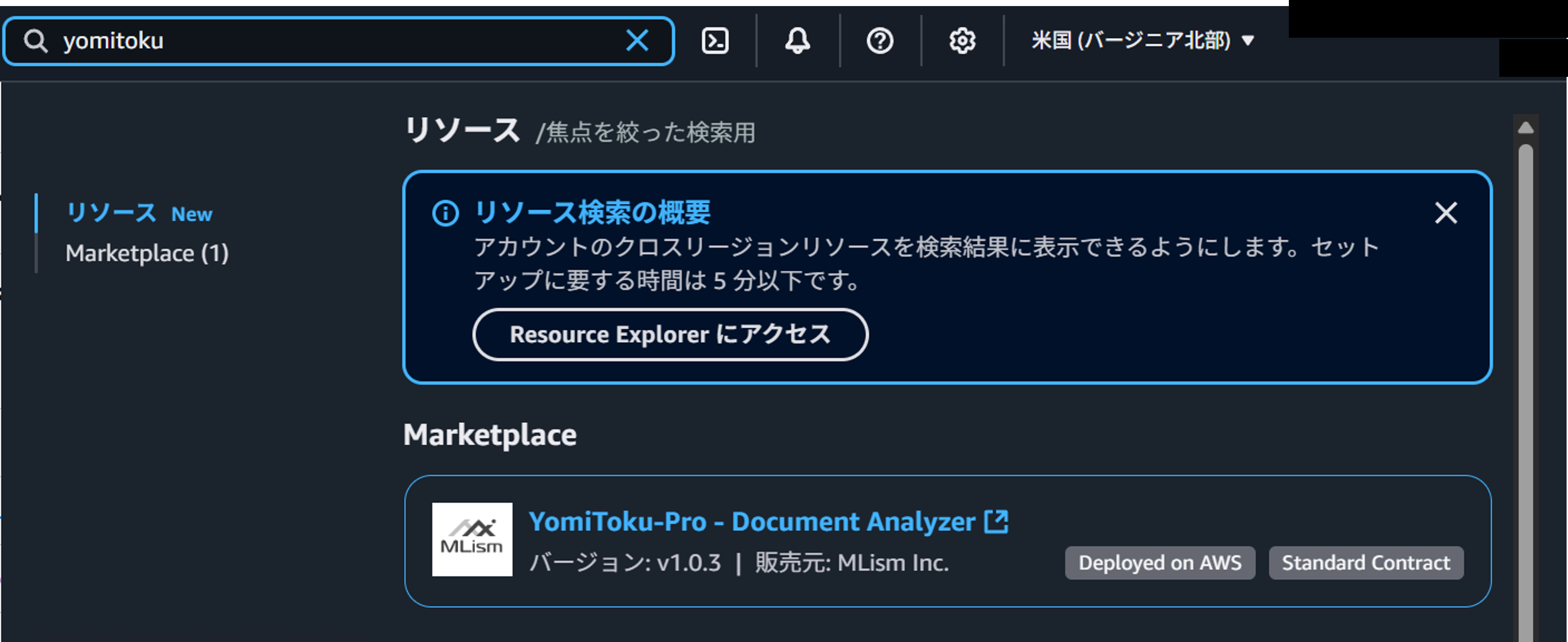
- 左上の検索ウィンドウから使用する製品を検索し、通常版ではYomiToku-Pro、Lite版ではYomiToku-Pro Lite版の製品を選択します。両方を利用する場合は、それぞれ個別にサブスクライブしてください。
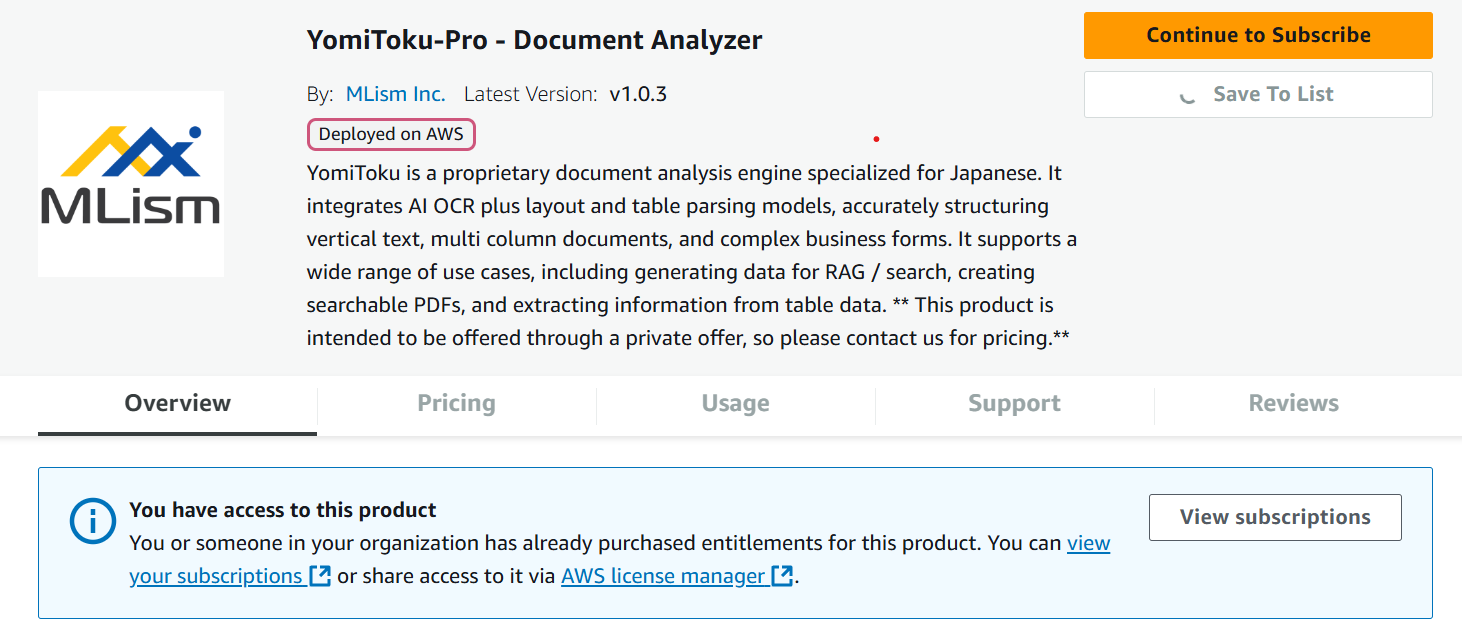
- 右上のContinue to Subscribeを選択し、次のページでも右上のContinue to configurationを選択します。
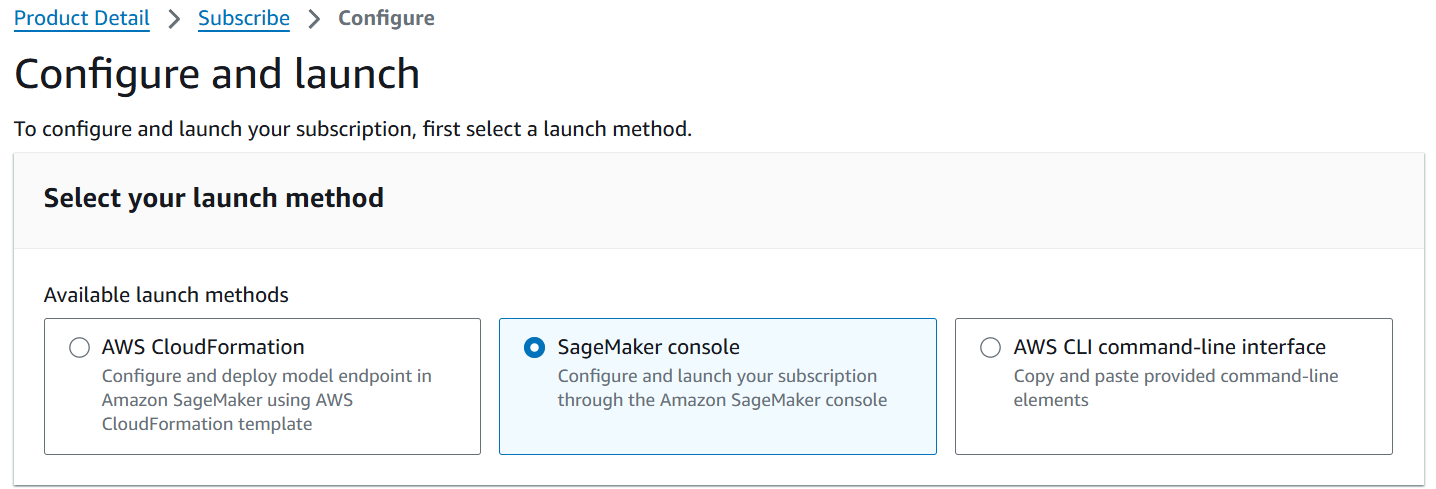
- launch methodでSageMaker Consoleを選択します。
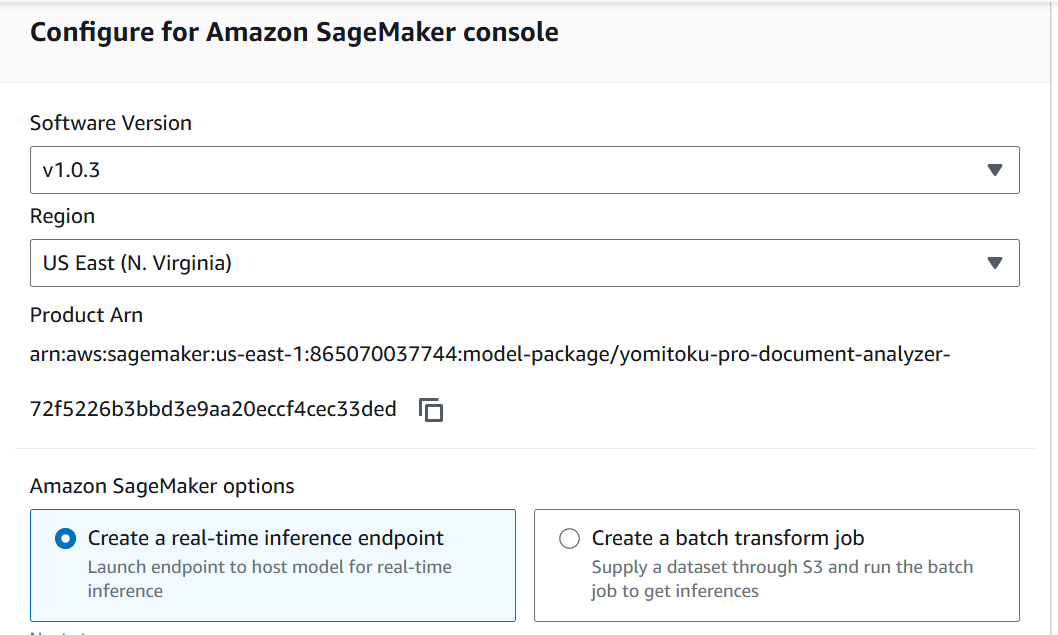
- Software Versionは、特別な理由がない限り最新版を選択します。利用するRegionを選択し、Amazon SageMaker optionsで利用する推論方式を選択します。
- リアルタイム推論: Create a real-time inference endpoint
- Batch Transform: Create a batch transform job
-
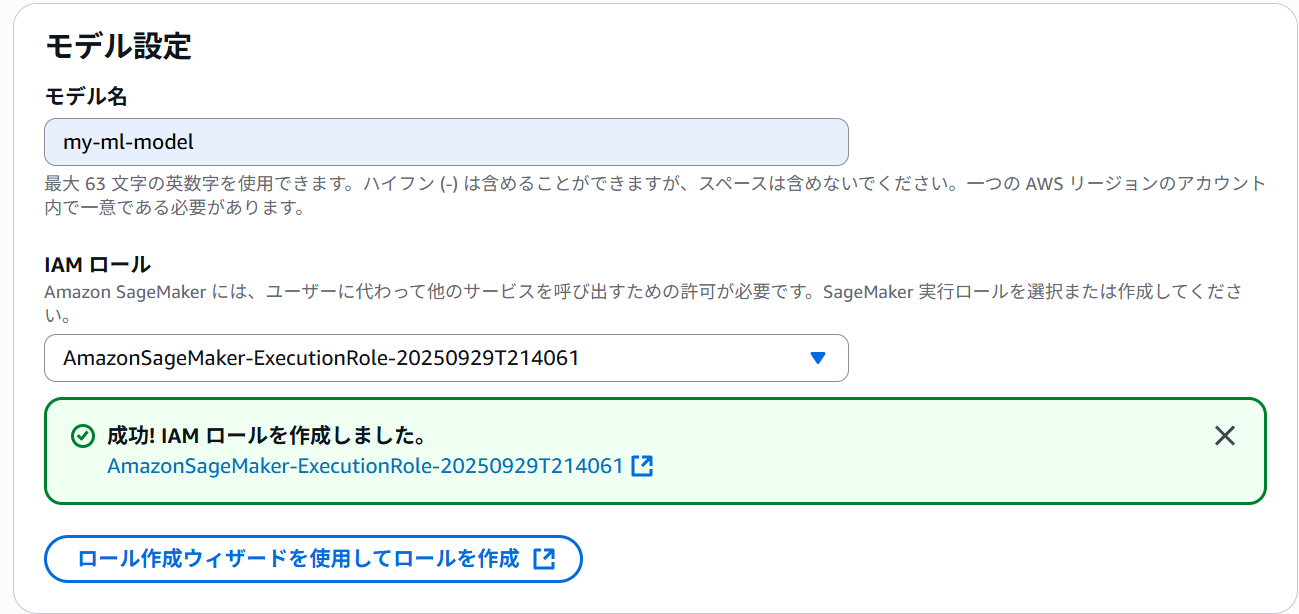
モデル名を入力し、Amazon SageMaker AIの実行ロール(Execution role)を選択します。新しく作成する場合は、入力先と出力先のS3バケットへアクセスできるよう設定します。既存のロールも選択できます。
Batch Transformでは、この実行ロールがS3へアクセスします
Batch Transformが入力ファイルを読み取り、解析結果を書き込むときは、ここで選択した実行ロールが使われます。コンソールへサインインしているAdminロールの権限は使われません。必要なS3権限と確認方法は、モデルの実行ロールへS3権限を設定するを参照してください。
ロールの設定画面を開く場合は、本ドキュメントの「付録:各種設定画面の開き方」をご確認ください。
 1. コンテナの定義1のコンテナ入力オプションで「AWS Marketplaceからのモデルパッケージサブスクリプションを使用する」を選択します。(デフォルト設定)
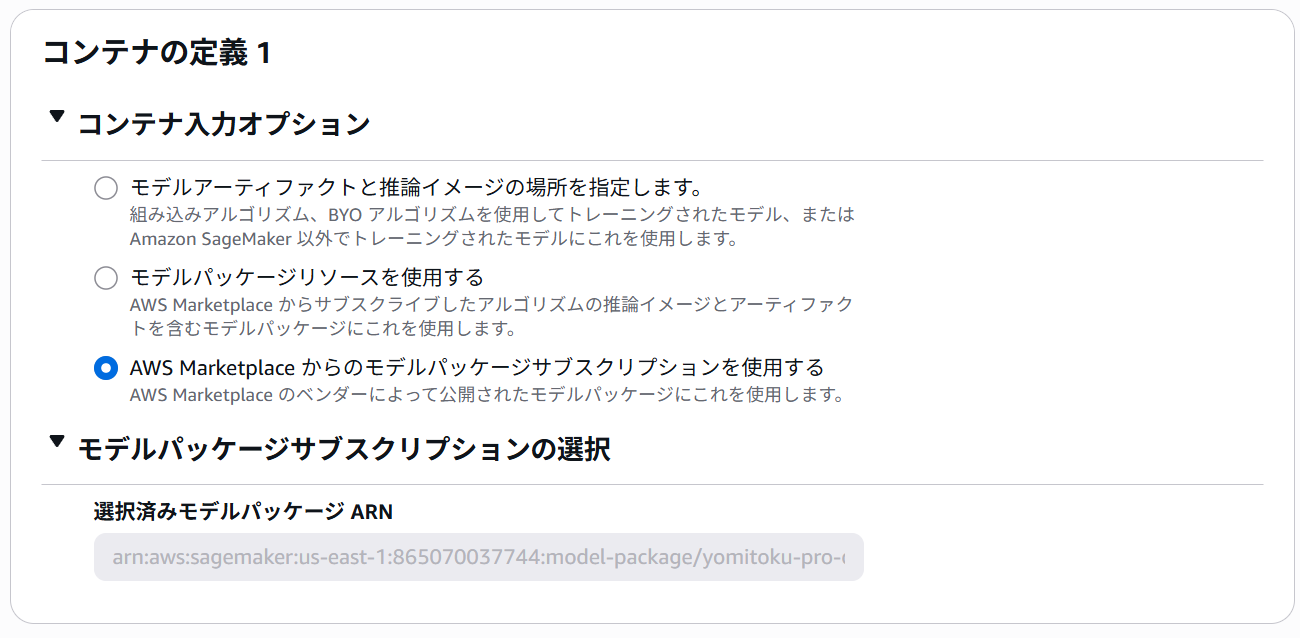 1. 「モデルパッケージサブスクリプションの選択」で使用する製品の行を選択します。通常版では通常版のサブスクリプション、Lite版ではLite版のサブスクリプションを選択します。Lite版を環境変数で切り替える必要はありません。詳細は軽量モードを利用するを参照してください。
 -
VPCはAWS上に構築する仮想的なプライベートネットワークです。AWS上の他のサービスから接続する際にVPCを用いることでセキュアな通信経路を構築できます。VPCの設定は必要に応じて設定します。(VPCの設定は必須ではありません。)詳しくはこちらの公式ドキュメントをご確認ください。タグは、AWSリソースに設定するキーと値のペアです。リソースの識別、分類、管理を目的として、必要に応じて設定します。詳しくはこちらの公式ドキュメントをご確認ください。
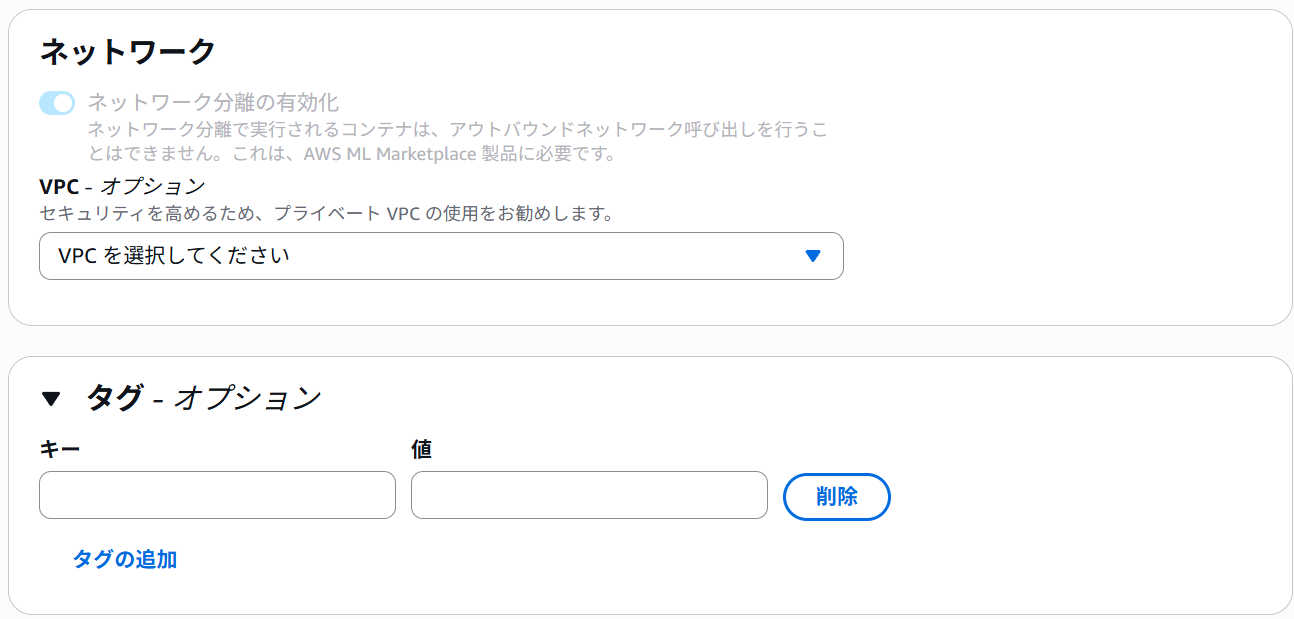
- 右下の「次へ」をクリックしてモデルの作成を完了します。
モデルを作成した後は、利用する推論方式の手順へ進んでください。
- リアルタイム推論: 次の「Step 2: リアルタイムエンドポイントを作成する」へ進む
- Batch Transform: Batch Transformを実行するへ進む。エンドポイント設定とエンドポイントの作成は不要
Step 2: リアルタイムエンドポイントを作成する
Batch Transformを利用する場合
このStepは不要です。Batch Transformを実行するへ進んでください。
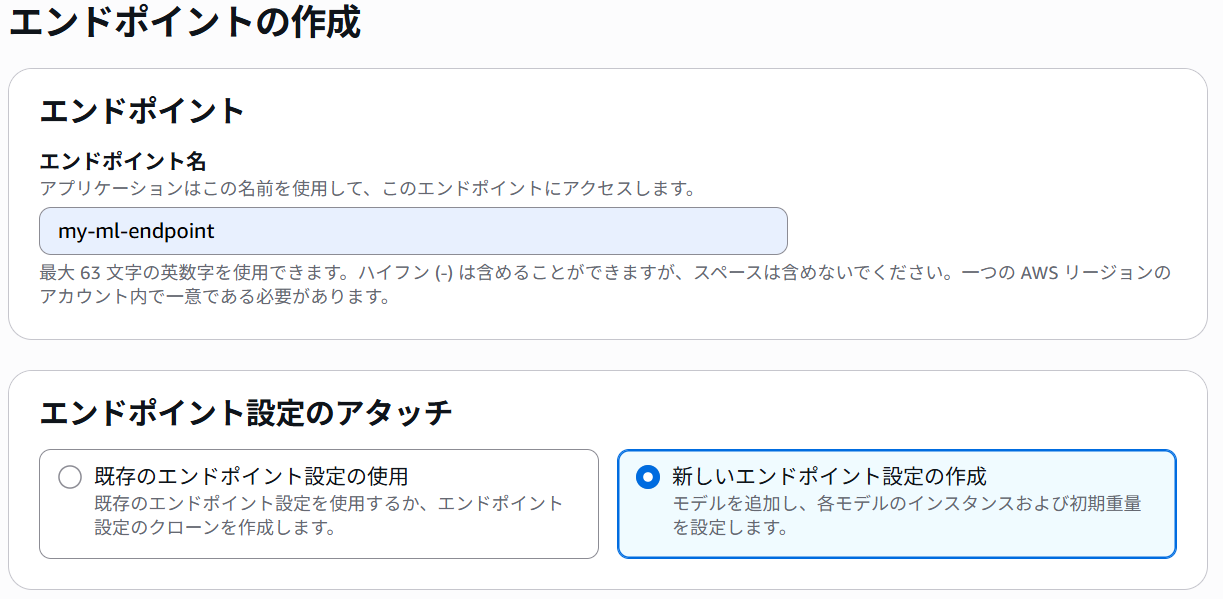
- エンドポイント名を設定し、エンドポイント設定のアタッチの項目の選択をします。既存のエンドポイント設定を使用する場合は「既存のエンドポイント設定の使用」を、新しくエンドポイント設定を作成する場合は「新しいエンドポイント設定の作成」を選択します。「既存のエンドポイント設定の使用」を選択した場合は使用するエンドポイント設定を選択して、バリアントの設定まで移ってください。「新しいエンドポイントの作成」を選択した場合について説明します。
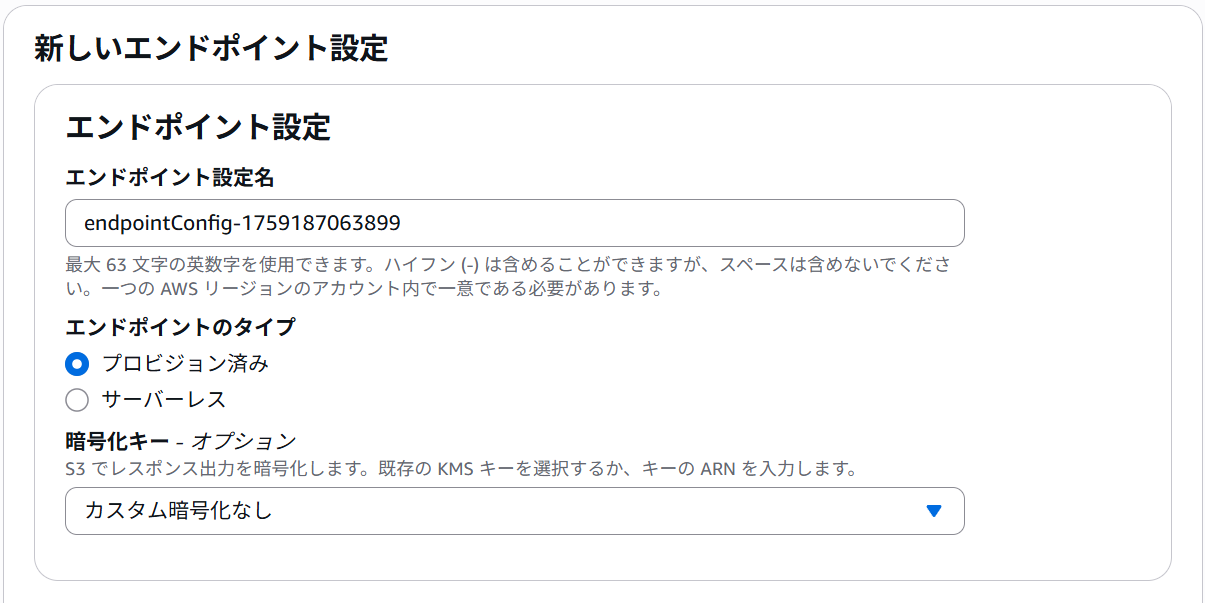
- エンドポイント設定名を設定します。エンドポイントのタイプはプロビジョン済みを選択します。暗号化キーを設定することでSageMakerがS3にデータを保存する際に用いられるAWS KMSキーを、お客様が管理・指定できます。暗号化キーは適宜設定します。(暗号化キーの設定は必須ではありません。)暗号化キーについては詳しくはこちらの公式ドキュメントをご確認ください。プロビジョン済みのタイプではエンドポイントを作成してから削除するまでモデルをホストするコンテナが起動し続けます。サーバーレス推論はGPUをサポートしていないのでYomiToku-Proではご利用いただけません。
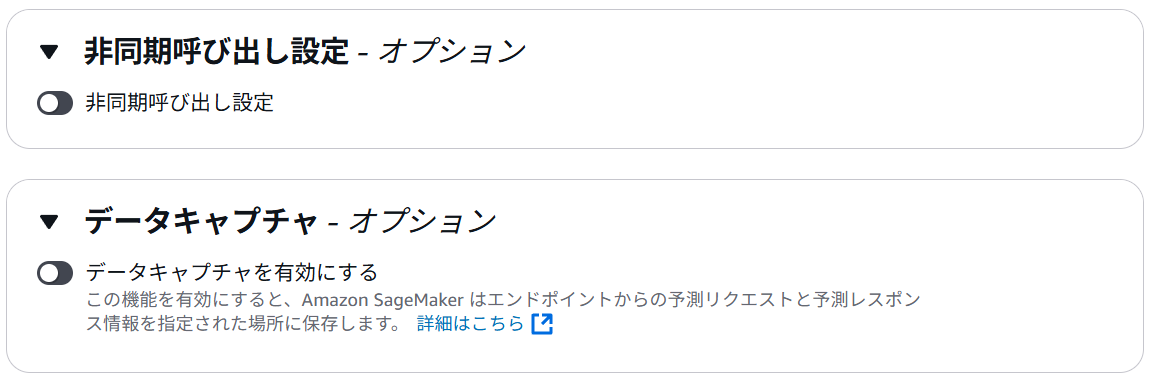
- 非同期呼び出し設定のトグルとデータキャプチャのトグルはオフに設定します。非同期呼び出し設定は現時点ではYomiToku-Proでサポートされていません。データキャプチャはここでは利用しません。
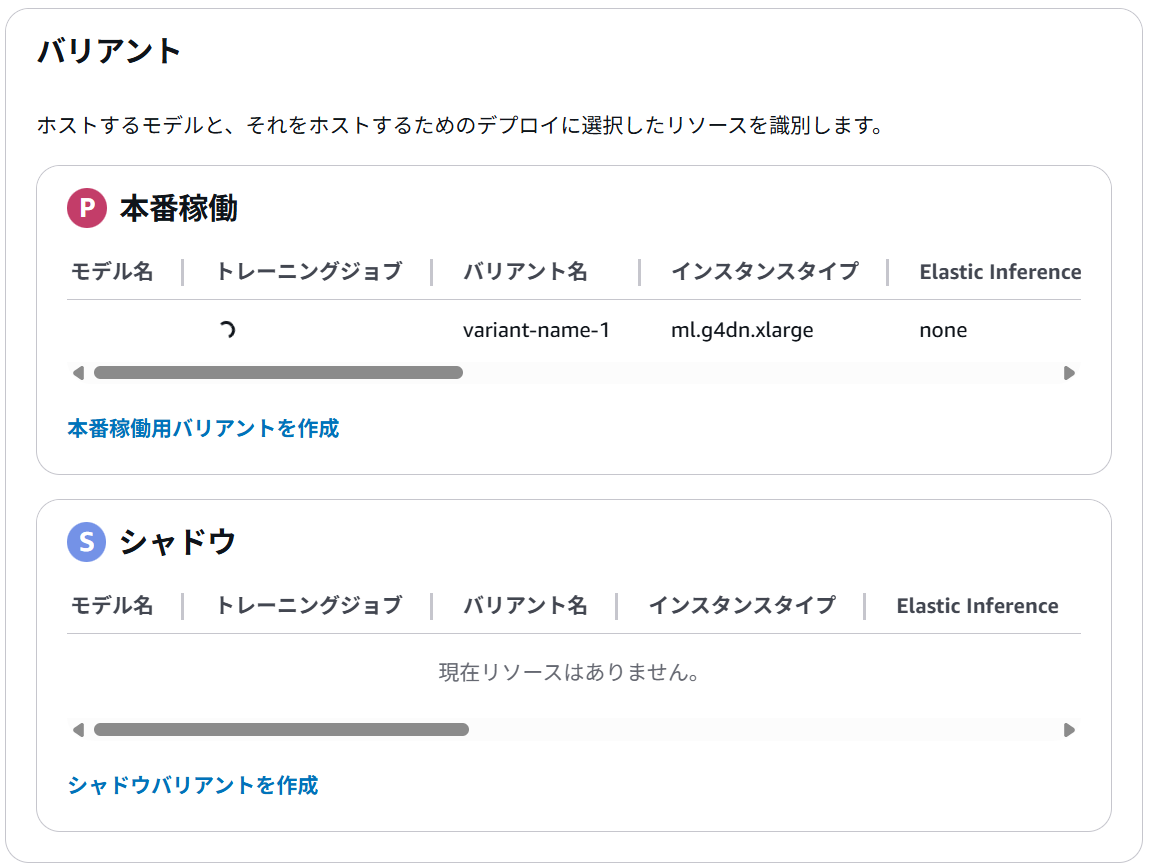
- インスタンスタイプやインスタンス数などを変更する際はバリアントの設定をします。インスタンスタイプによってインスタンスの性能とコストが変わります。本番稼働の下にあるスクロールバーを右にスクロールします。
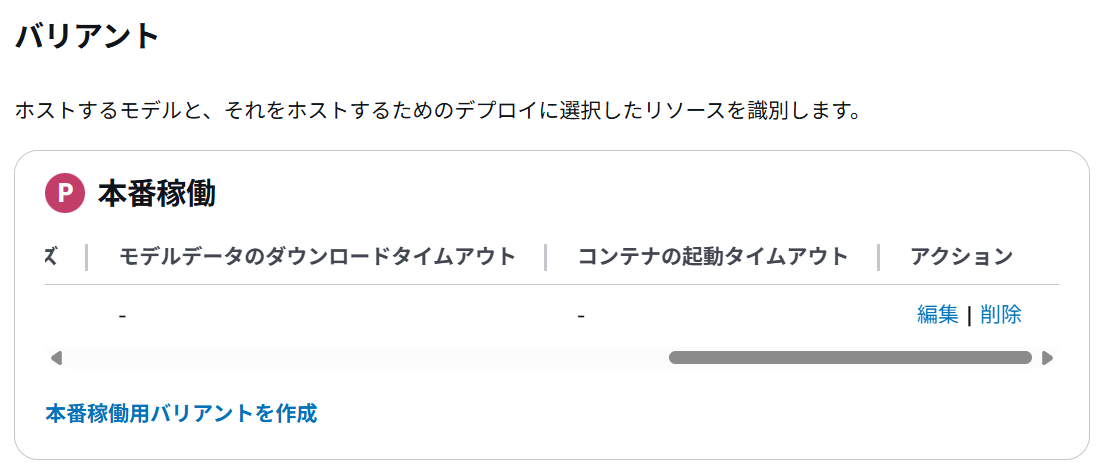
 アクションの欄にある「編集」をクリックします。
 インスタンスタイプを選択します。検証の場合はml.g4dn.xlargeで十分ですが、性能を求める場合はml.g5.xlargeを選択します。
ml.c7i.xlarge,ml.c7i.2xlargeを利用するとCPUインスタンスも選択できます。通常版とLite版のどちらが動作するかは、モデル作成時に選択したMarketplace製品のモデルパッケージで決まります。初期インスタンス数を設定します。インスタンス数に応じて同時に処理できるリクエストの数が増えますが、コストもインスタンス数に比例して増加します。その他の設定はここでは利用しません。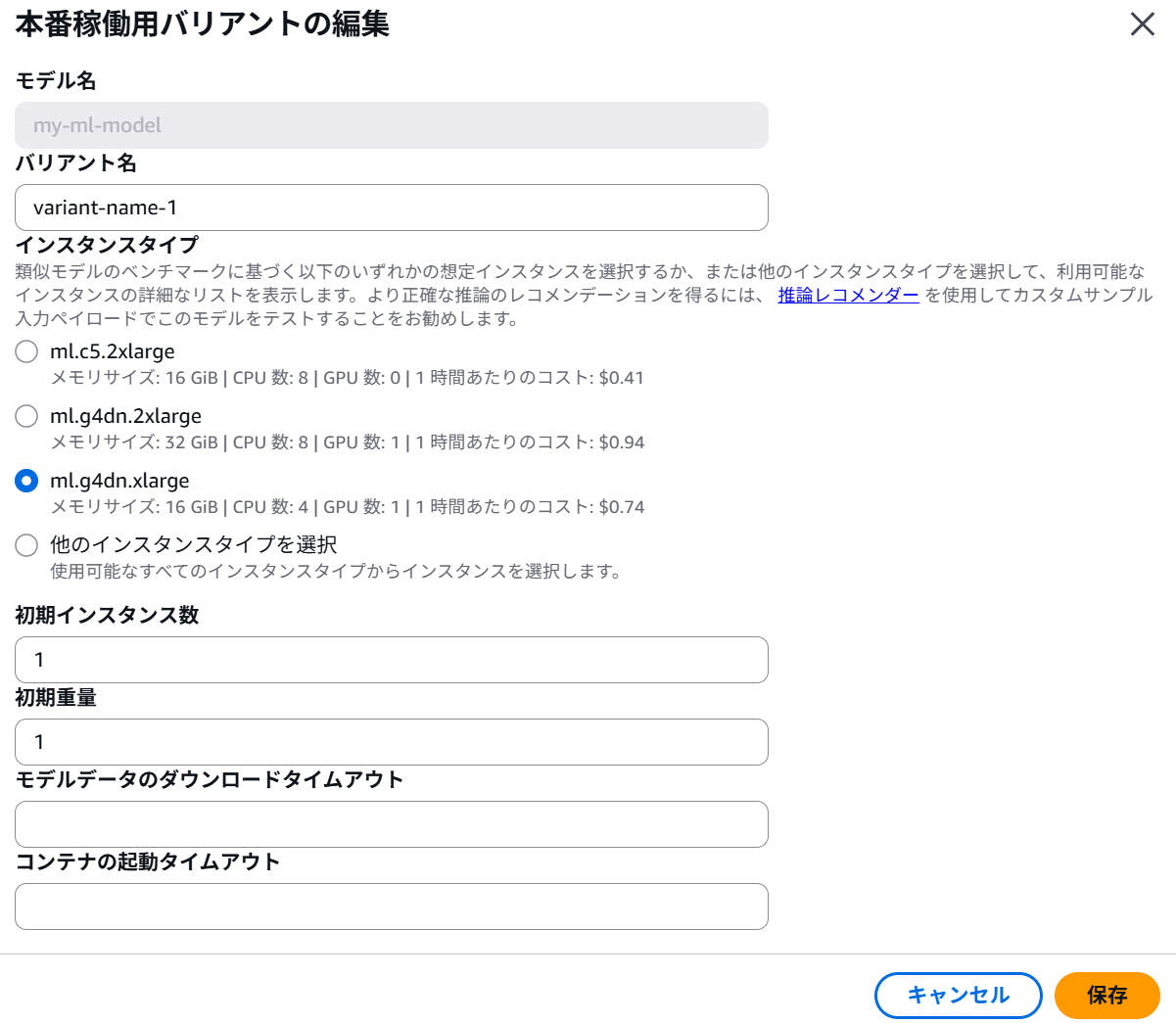
- 右下の「保存」をクリックしてバリアントの設定を保存します。
- シャドウバリアントの設定はここでは利用しません。
- 「エンドポイント設定の作成」をクリックしてエンドポイント設定の作成を完了します。
- タグの設定は必要な場合は設定します。
- 右下の「送信」をクリックしてエンドポイントの作成を完了します。
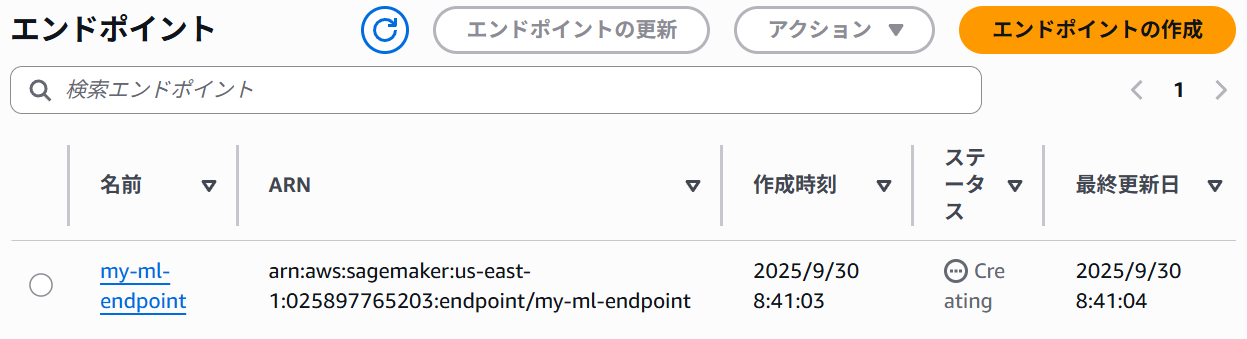
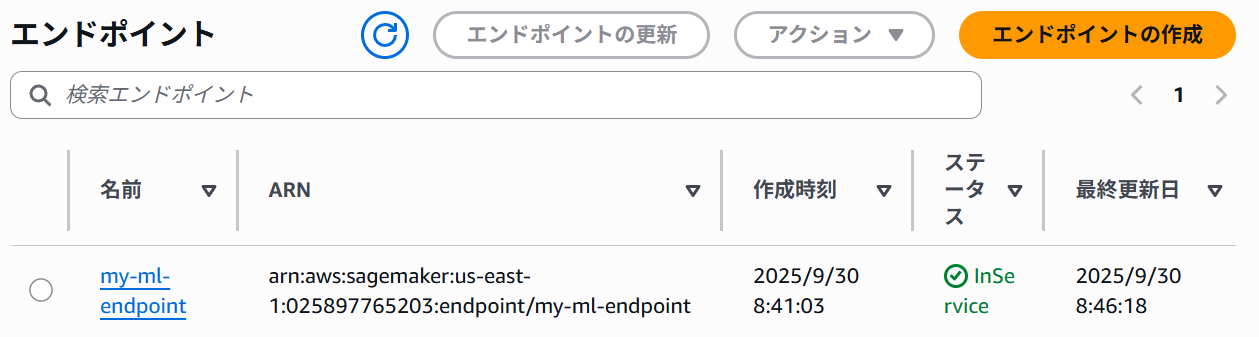
- エンドポイントの作成には時間がかかります。
ステータスCreatingがステータスInServiceになるのを待ちます。
Warning
サービスはエンドポイントをデプロイしてから、エンドポイントを削除するまで、従量課金で料金が発生します。サービスの利用を終了する場合は、必ずエンドポイントを削除してください。
AWS SageMakerでアンデプロイ
次の順番でアンデプロイをします。
- エンドポイントの削除
- エンドポイント設定の削除
-
モデルの削除
-
AWS マネジメントコンソールにサインインします。
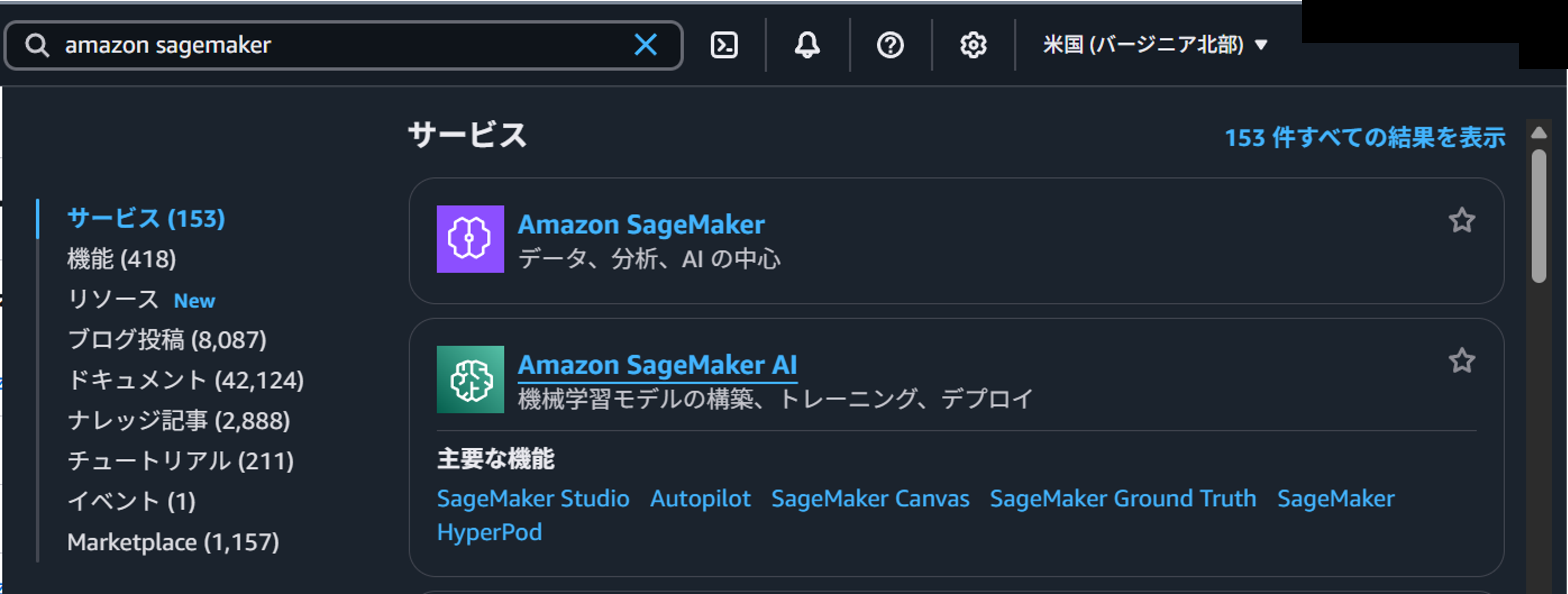
- 左上の検索ウィンドウからAmazon SageMaker AIを検索します。
- 左側のメニューをスクロールし、左側のトグルで推論の項目を開きます。
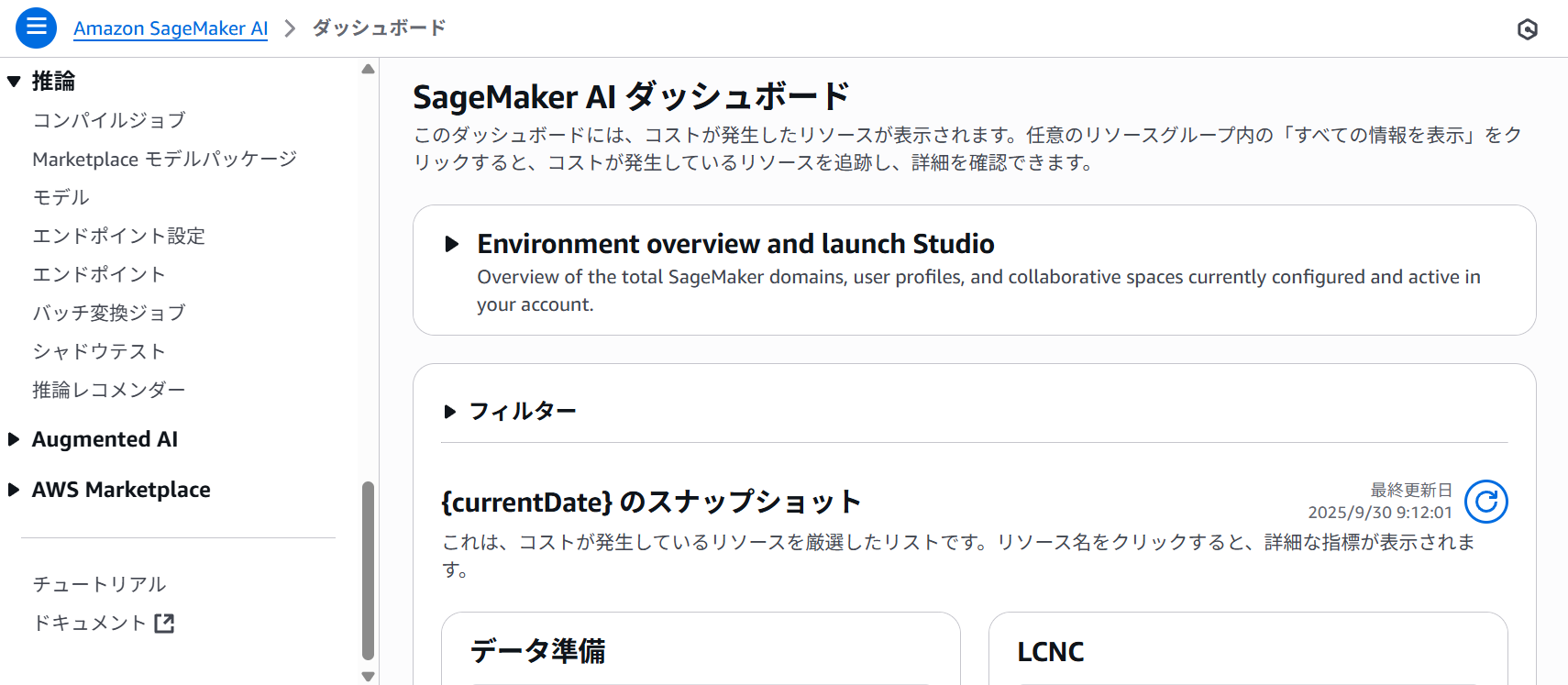
- 左側のメニューから推論>エンドポイントを開きます。作成したエンドポイント名をクリックします。作成したエンドポイントの設定画面の右上の削除ボタンをクリックします。
- 左側のメニューから推論>エンドポイント設定を開きます。作成したエンドポイント設定名をクリックします。作成したエンドポイント設定の設定画面の右上の削除ボタンをクリックします。
- 左側のメニューから推論>モデルを開きます。作成したモデル名をクリックします。作成したモデルの設定画面の右上のアクションボタンをクリックし、削除をクリックします。
既存のモデルやエンドポイント設定からエンドポイントを作成する際は、それぞれの設定画面(モデル設定画面、エンドポイント設定画面など)を開いて操作します。
AWS CloudFormationでデプロイする場合
CloudFormationでは、AWSリソースのセット全体をスタックという単位で一元管理します。 スタックには、AWS SageMakerのモデル・エンドポイント設定・エンドポイントのリソースなどが含まれています。 デプロイの際はスタックを作成し、アンデプロイの際はスタックを削除します。 スタックが作成されてからスタックが削除されるまで料金が発生し続けます。
AWS CloudFormationでデプロイ
- AWS マネジメントコンソールにサインインします。
- 左上の検索ウィンドウからYomiToku-Proを検索し、選択します。
- 右上のContinue to Subscribeを選択し、次のページでも右上のContinue to configurationを選択します。
- launch methodでAWS CloudFormationを選択します。
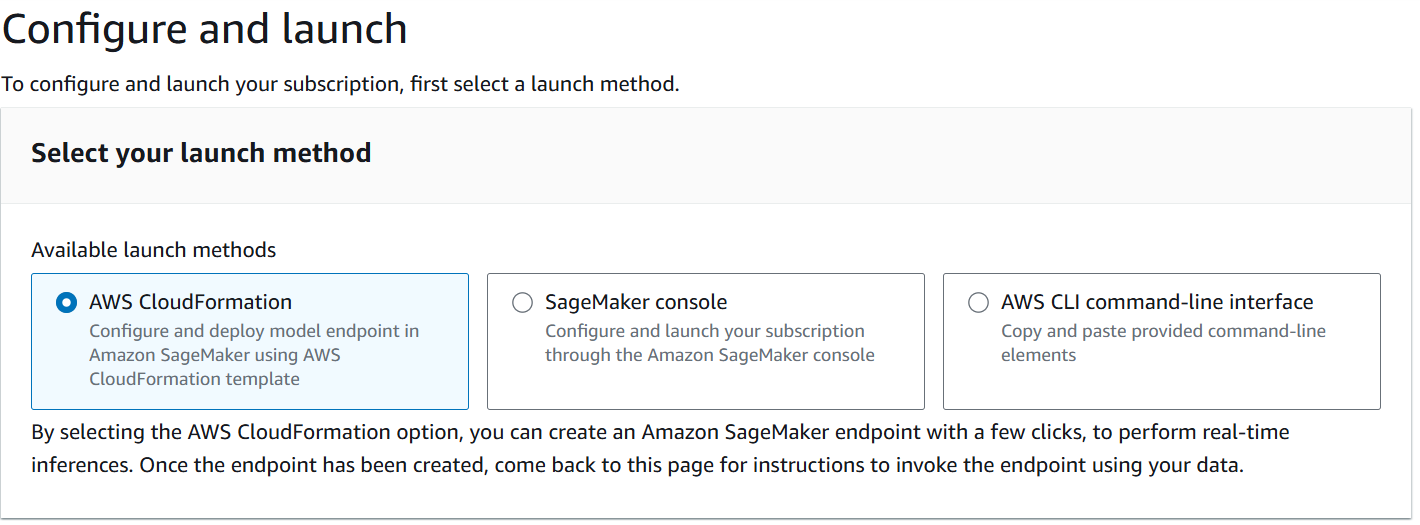
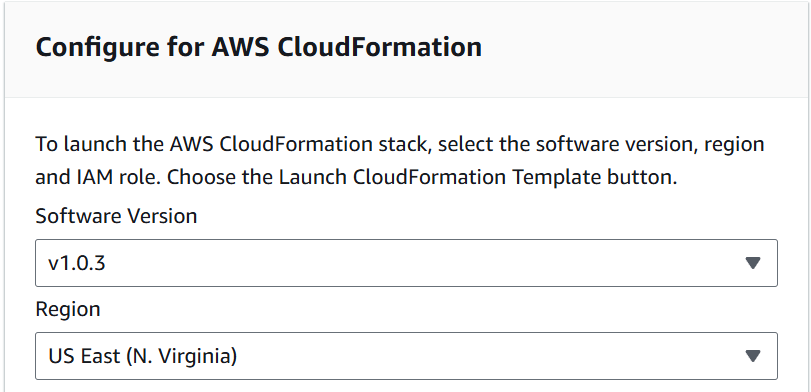
- Software Versionは、特別な理由がない限り、最新版を選択します。Regionは、使用するものを選択します。
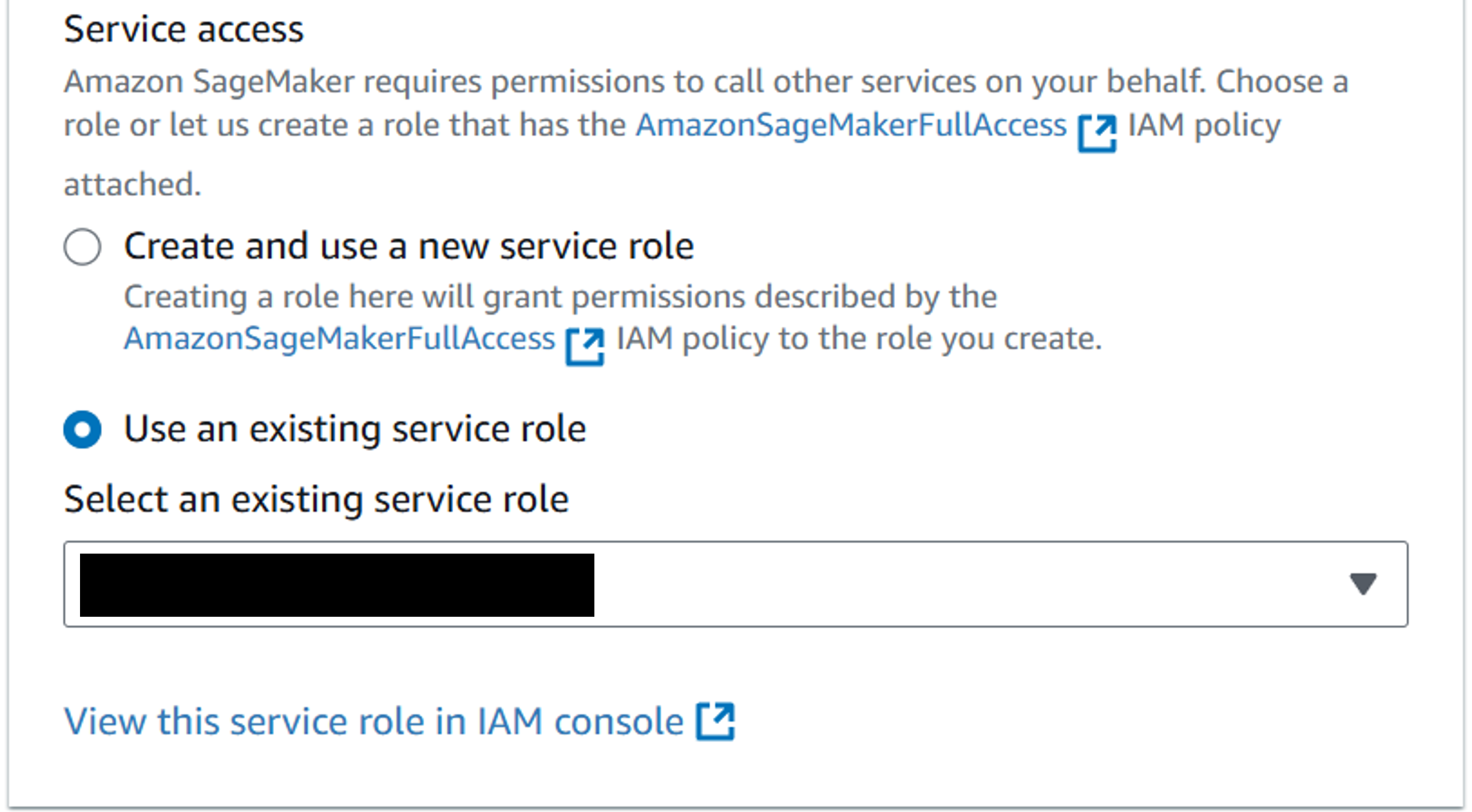
- YomiToku-Proの2回目以降のデプロイの場合など、既にロールが存在している場合は「Use an existing service role」を選択し、そのロールを選択します。初めての場合は「Create and use a new service role」を選択します。AmazonSagemaker-ExecutionRoleから始まる名前のロールが作成されます。CloudFormationのスタック内で既存のS3バケットを利用(参照)したい場合や、その設定をスタックで管理したい場合には、バケット名を指定します。
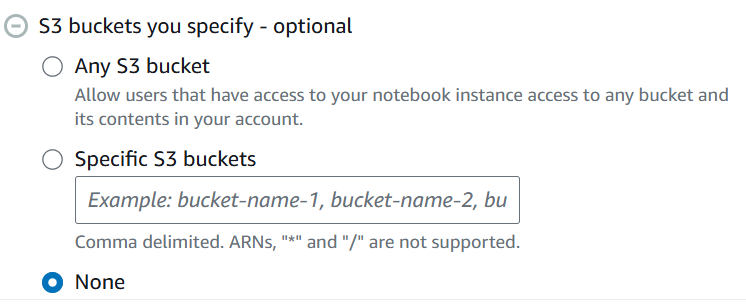
- スタック名を設定します。

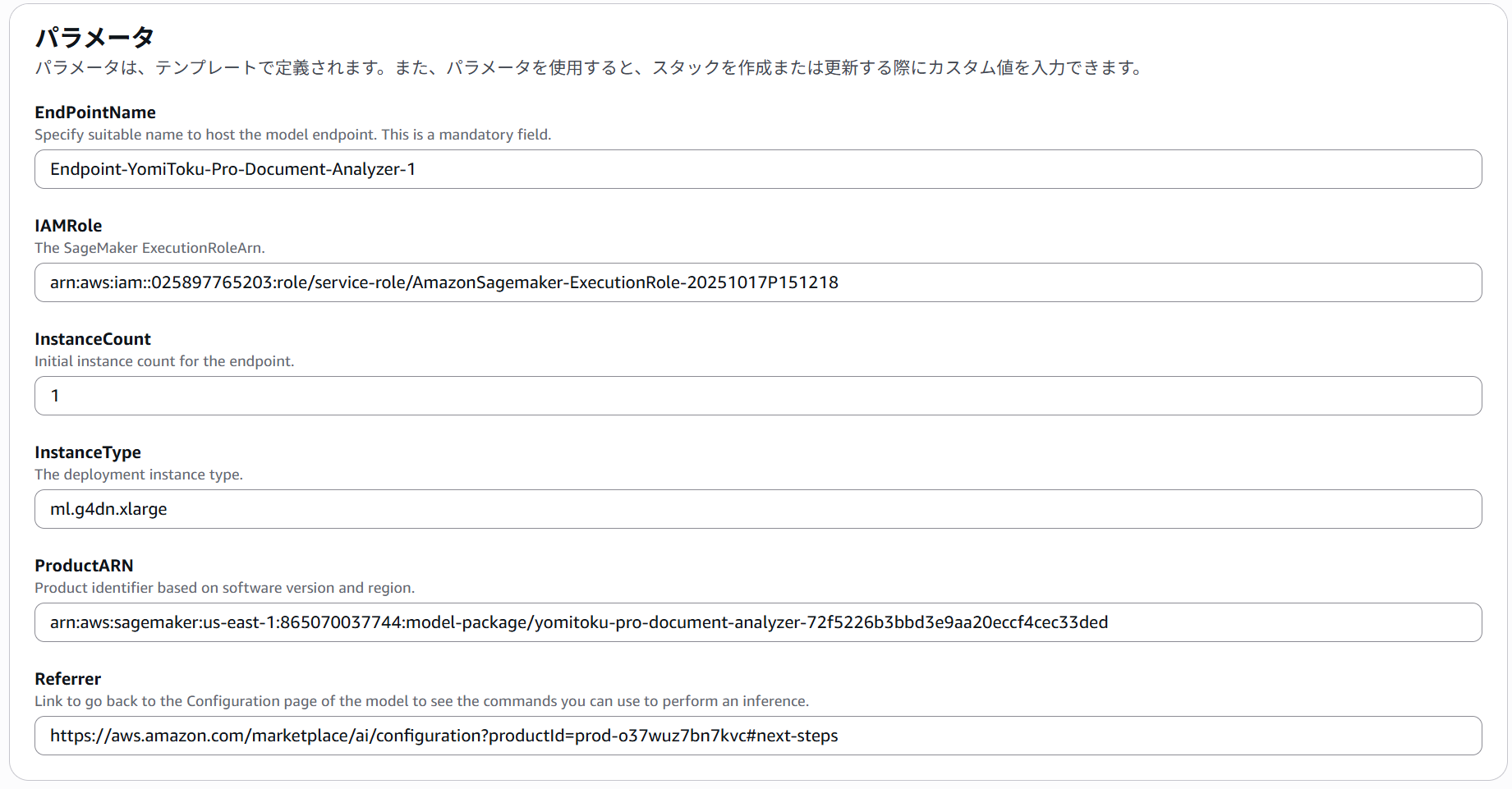
- エンドポイント名、インスタンス数、インスタンスタイプを設定します。インスタンス数に応じて同時に処理できるリクエストの数が増えますが、コストもインスタンス数に比例して増加します。インスタンスタイプは検証の場合はml.g4dn.xlargeで十分ですが、性能を求める場合はml.g5.xlargeを入力します。その他の項目については変更しません。
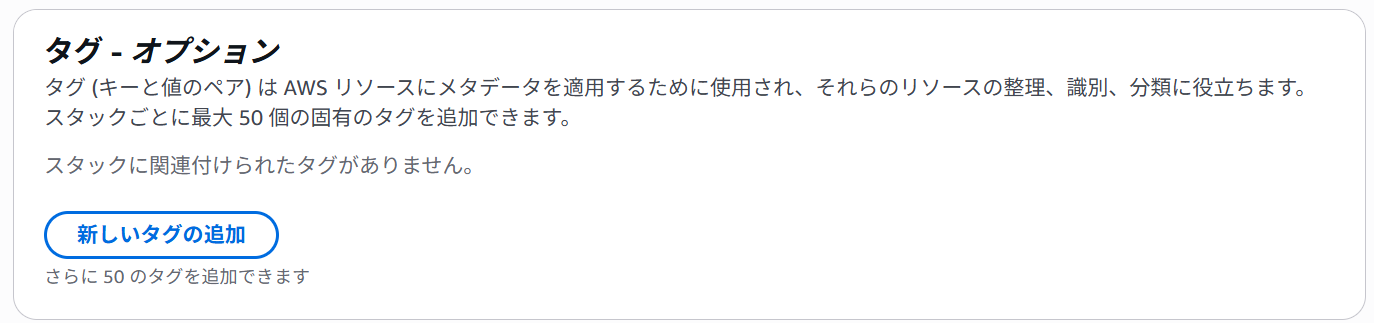
- タグは、AWSリソースに設定するキーと値のペアです。リソースの識別、分類、管理を目的として、必要に応じて設定します。詳しくはこちらの公式ドキュメントをご確認ください。
- アクセス許可を必要に応じて設定します。デフォルトではユーザーの権限で実行されますが、IAMロールを指定してCloudFormationを実行したい場合は設定します。

- 「その他の設定」については特に理由が無ければデフォルト設定で構いません。詳細についてはこちらのドキュメントをご確認ください。
- 右下の「スタックの作成」を選択します。
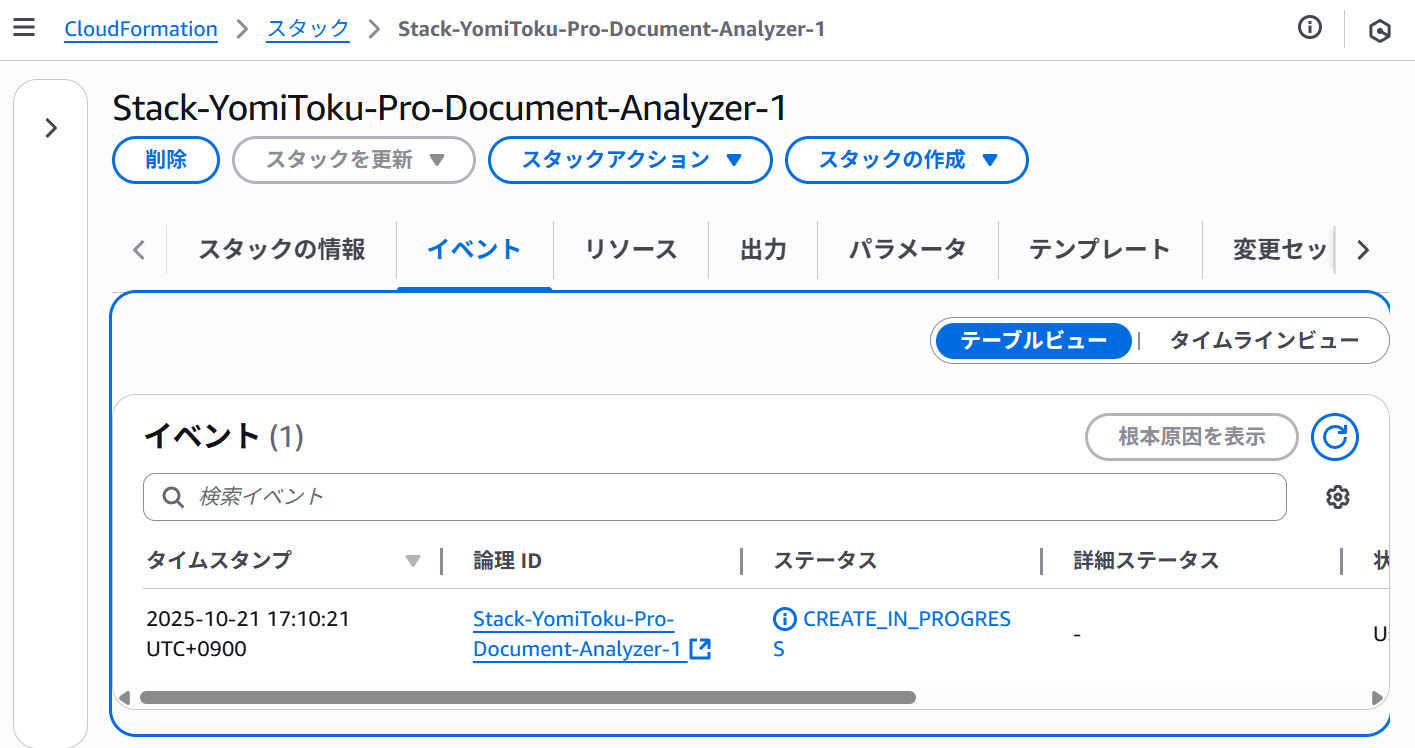
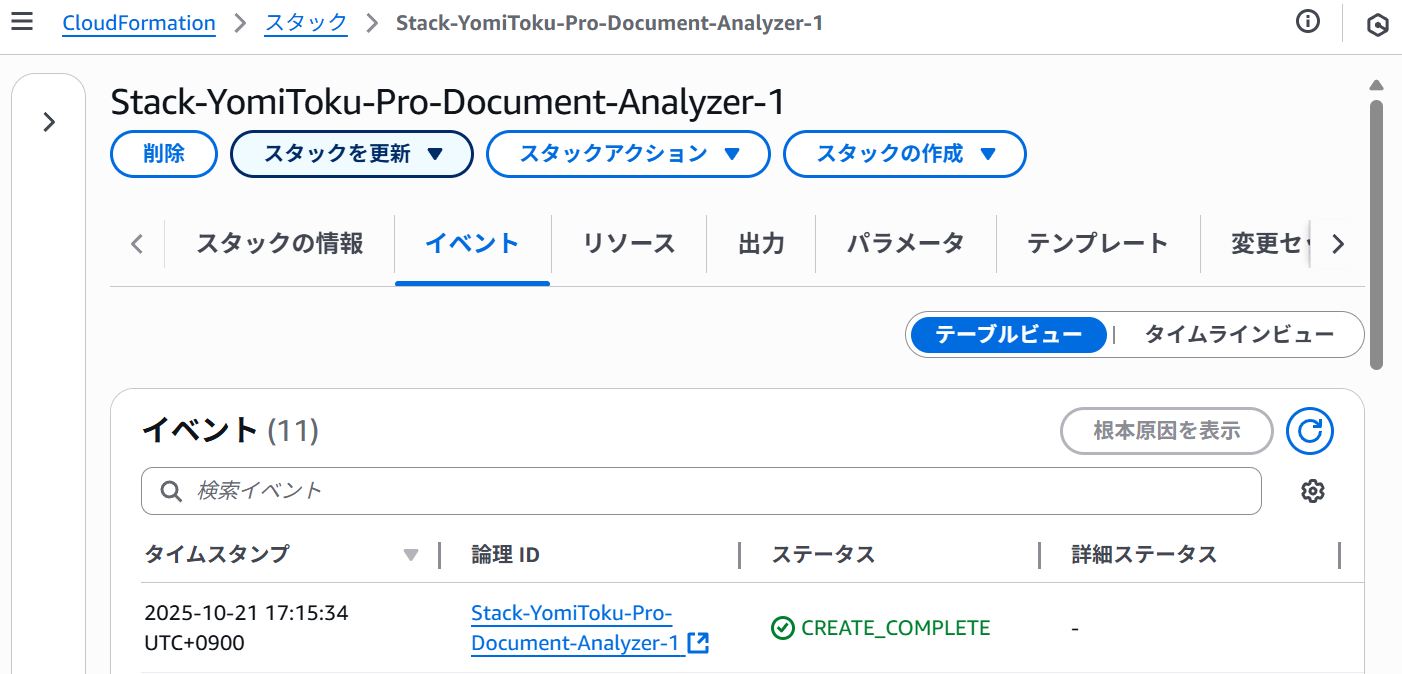
- スタックの作成には時間がかかります。作成したスタックのステータスがCREATE_IN_PROGRESSからCREATE_COMPLETEになるまで待ちます。論理IDがスタック名、ステータスがCREATE_COMPLETEのイベントが発生したかどうかなどでスタックの作成が完了したかどうかを確認することができます。
Warning
サービスはスタックをデプロイしてから、スタックを削除するまで、従量課金で料金が発生します。サービスの利用を終了する場合は、必ずスタックを削除してください。
AWS CloudFormationでアンデプロイ
- AWS マネジメントコンソールにサインインします。
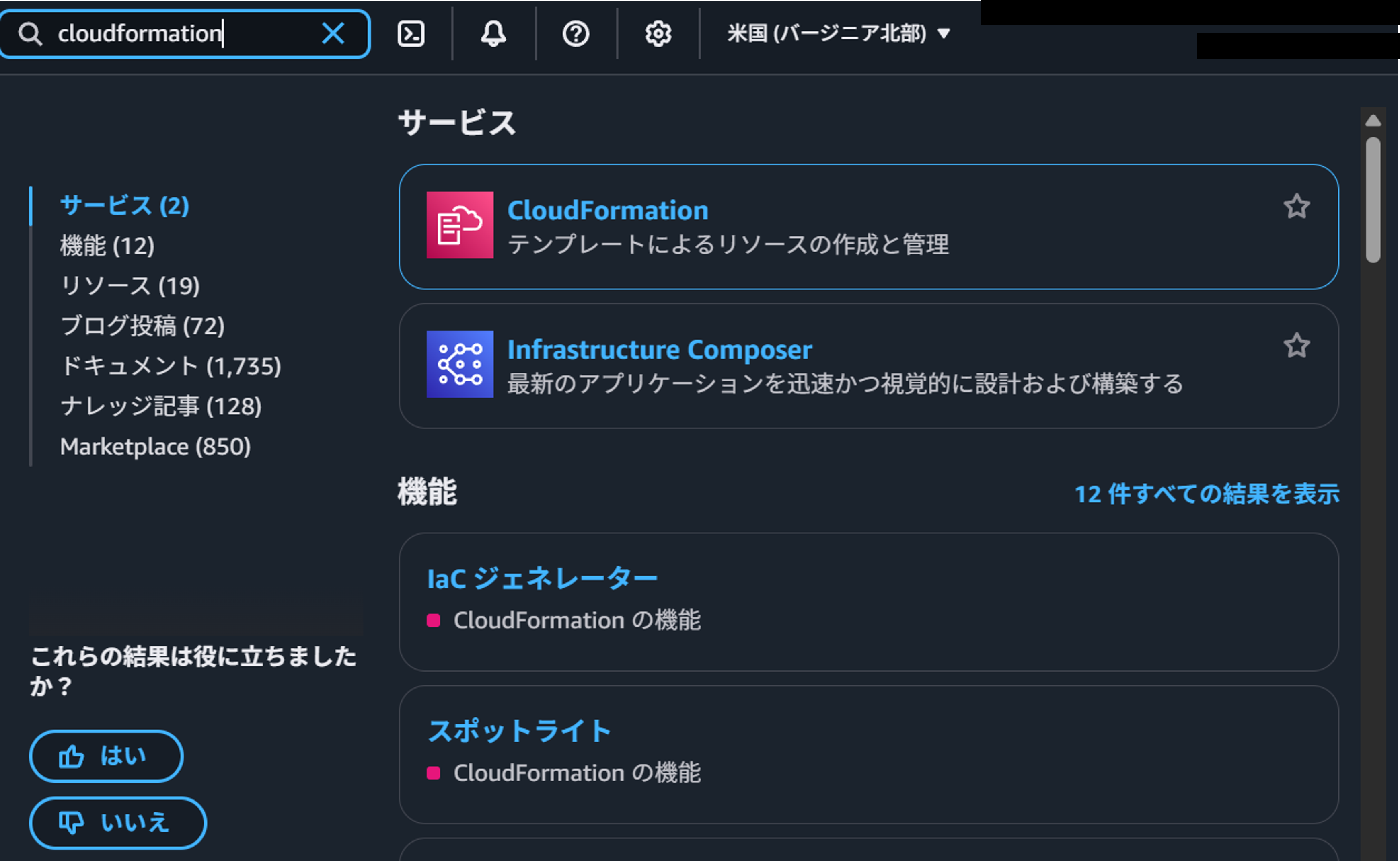
- 左上の検索ウィンドウからCloudFormationを検索します。
- デプロイしたスタック名の左側の円形のチェックボックスを選択します。
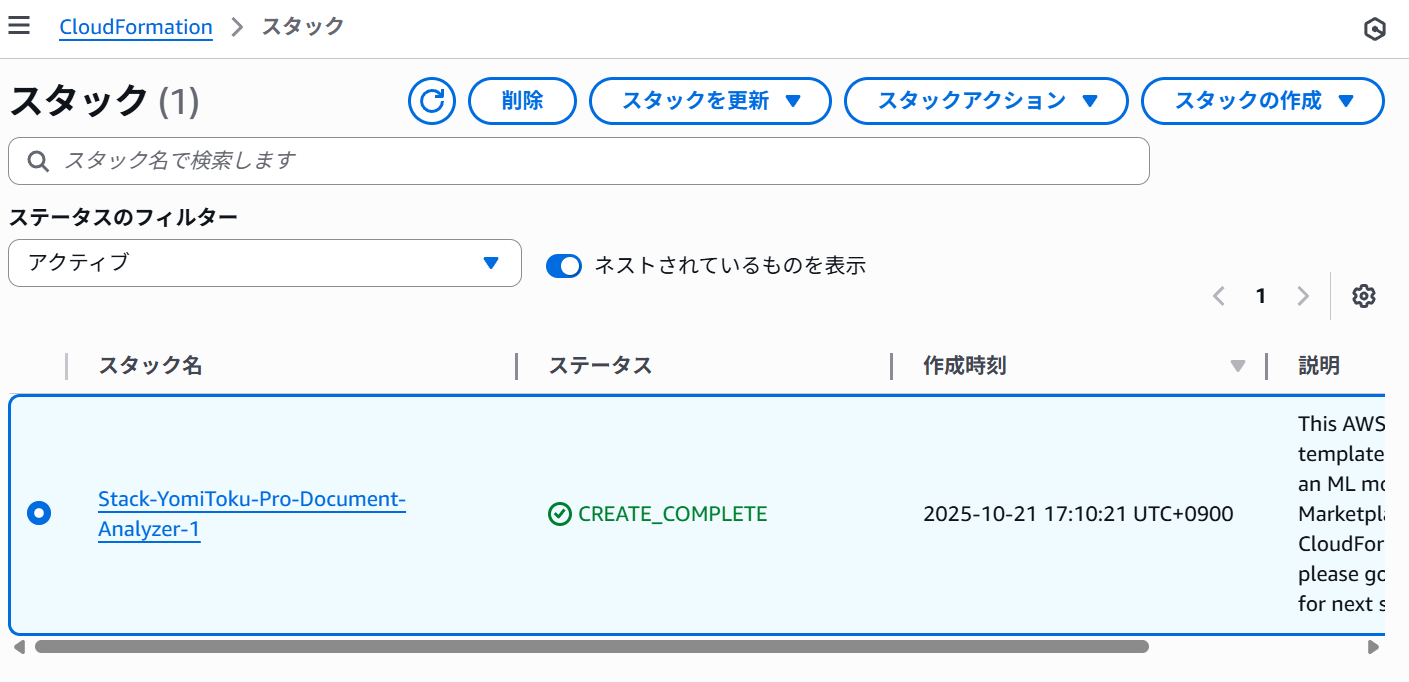
- 上部にある「削除」を選択します。
デプロイ後にYomiToku-Proを呼び出す
エンドポイントのステータスがInServiceになったら、YomiToku-Clientから文書解析を実行できます。呼び出し方法は、利用形態に応じて次のページを参照してください。
- コマンドラインから呼び出す: CLI
- Pythonコードから呼び出す: Python API
どちらの場合も、デプロイ時に設定したエンドポイント名とAWSリージョンを指定します。ディレクトリ内のファイルを一括処理するCLIのバッチ処理と、Python APIによる同期・非同期呼び出しも利用できます。
Batch Transformを利用する場合はエンドポイントを呼び出さず、Batch Transformを実行するの手順でジョブを作成してください。
付録:各種設定画面の開き方
ロール
ロールの設定画面はIAMから開くことができます。ロールの削除をしたい場合などはそちらをご利用ください。
次の手順でIAMの設定画面を開くことができます。
- AWS マネジメントコンソールにサインインします。
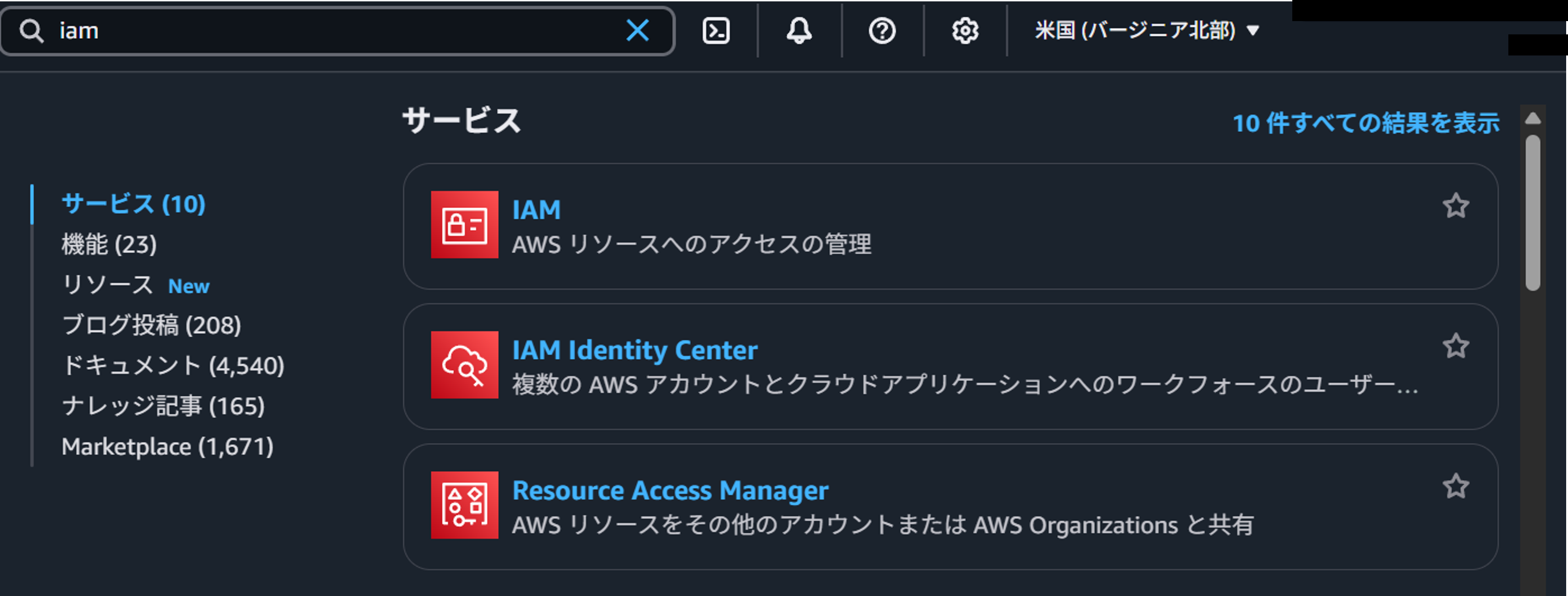
- 左上の検索ウィンドウからIAMを検索します。
- IAMを選択します。
- 左側のメニューでロールを選択します。
AWS SageMakerのモデル・エンドポイント設定・エンドポイント
AWS SageMakerのモデル・エンドポイント設定・エンドポイントの設定画面はAmazon SageMaker AIの推論の項目から開くことができます。一度作成したモデルやエンドポイント設定からエンドポイントを作成することや、モデル・エンドポイント設定・エンドポイントの削除などができます。
次の手順でモデル・エンドポイント設定・エンドポイントの設定画面を開くことができます。
- AWS マネジメントコンソールにサインインします。
- 左上の検索ウィンドウからAmazon SageMaker AIを検索します。
- 左側のメニューをスクロールし、左側のトグルで推論の項目を開きます。
- 設定したい項目に応じて左側のメニューで推論>モデル、推論>エンドポイント設定、推論>エンドポイントを選択します。
AWS CloudFormationのスタック
AWS CloudFormationのスタックの設定画面はCloudFormationを検索すると開くことができます。
- AWS マネジメントコンソールにサインインします。
- 左上の検索ウィンドウからCloudFormationを検索します。
- CloudFormationを選択すると、スタックの設定画面が開くことができます。